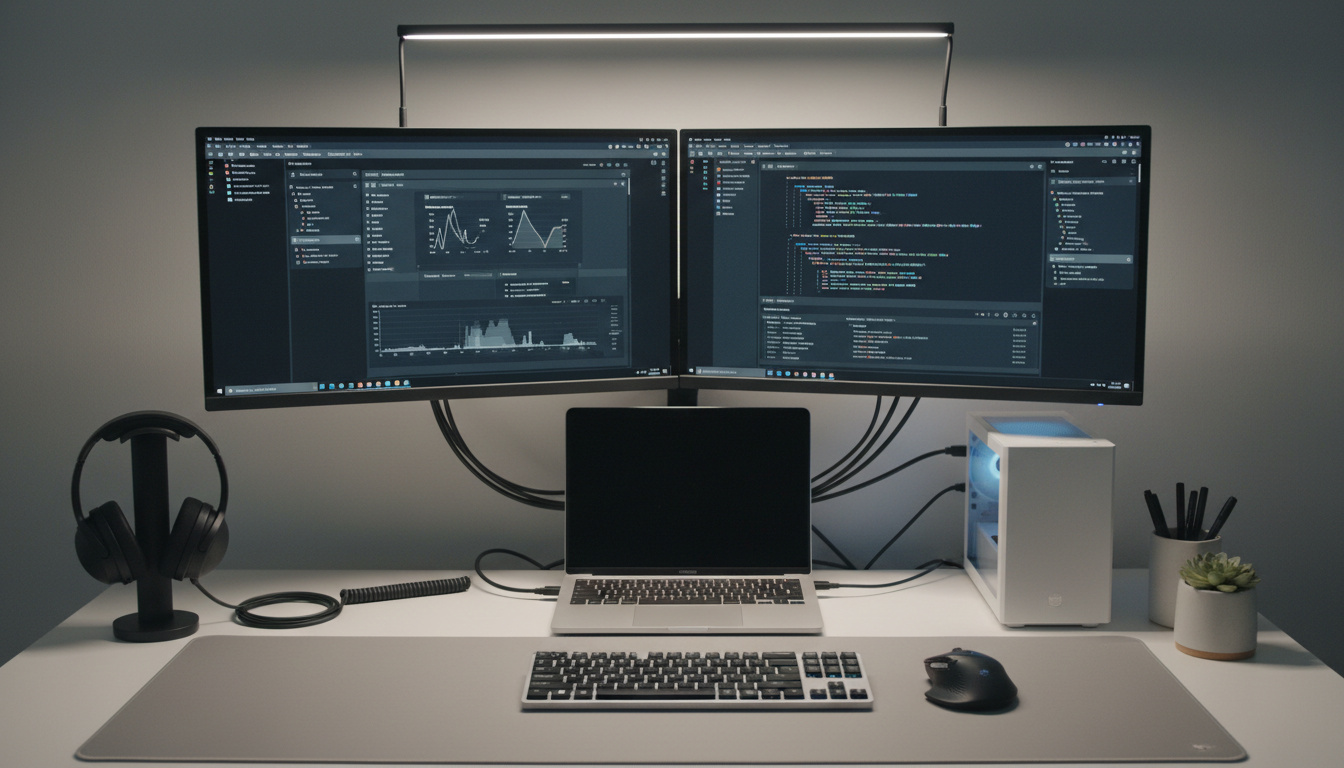

Ein zweiter Monitor verwandelt jeden Arbeitsplatz in eine produktivere Umgebung. Ob im Home-Office oder am Gaming-PC – die Erweiterung des Bildschirmbereichs ermöglicht paralleles Arbeiten mit mehreren Anwendungen ohne ständiges Hin-und-Herwechseln. Die technische Umsetzung ist dabei weniger komplex als viele vermuten.
Moderne Rechner unterstützen standardmäßig den Betrieb mehrerer Displays. Die Herausforderung liegt nicht in der grundsätzlichen Funktionalität, sondern in der Auswahl der richtigen Kabel und der optimalen Konfiguration des erweiterten Desktops. Mit der passenden Hardware und wenigen Klicks in den Systemeinstellungen entsteht ein nahtloses Arbeitsumfeld.
Die folgende Anleitung zeigt, wie der Dual-Monitor-Betrieb unter Windows 11 und macOS eingerichtet wird, welche Anschlüsse die beste Bildqualität liefern und wie typische Erkennungsprobleme gelöst werden.
Wie schließe ich zwei Monitore an meinen PC an?
Die physische Verbindung zweier Displays erfordert kompatible Schnittstellen an beiden Enden – am Monitor und am Rechner. Nicht jeder Anschluss überträgt gleichermaßen Bild und Ton, und nicht jede Grafiklösung bietet ausreichend Ausgänge für zwei separate Signale.
Grafikkarte mit mindestens zwei Videoausgängen oder Laptop mit Docking-Option
HDMI, DisplayPort oder USB-C je nach vorhandenen Ports; Adapter für unterschiedliche Standards
Moderne Grafikkarten unterstützen problemlos zwei 4K-Displays; integrierte Chips bei Laptops prüfen
Docking-Stationen oder Port-Replikatoren erweitern begrenzte Anschlussmöglichkeiten mobiler Geräte
Wesentliche Erkenntnisse im Überblick
- DisplayPort mit Multi-Stream-Transport (MST) ermöglicht Daisy-Chaining mehrerer Monitore über einen einzigen Ausgang
- Identische Anschlussarten an beiden Displays vereinfachen die Konfiguration und minimieren Latenzen
- USB-C mit DisplayPort-Alt-Mode oder Thunderbolt überträgt Video, Audio und Strom über ein Kabel
- DVI und VGA gelten als veraltet; sie übertragen entweder kein Audio oder analoge Signale mit Qualitätsverlusten
- Aktuelle Treiber für NVIDIA-, AMD- oder Intel-Grafikkarten sind essenziell für stabile Multi-Monitor-Betriebe
- Laptops profitieren von Docking-Stationen, wenn nur ein Videoausgang verfügbar ist
- Zwei identische Monitore desselben Herstellers erleichtern die farbliche Kalibrierung erheblich
| Anschlusstyp | Video | Audio | Besonderheit | Kompatibilität |
|---|---|---|---|---|
| HDMI 2.0/2.1 | Ja | Ja | Weit verbreitet, bei Laptops oft nur ein Port | Windows, Mac |
| DisplayPort 1.4 | Ja | Ja | MST für Daisy-Chaining unterstützt | Windows, Mac |
| USB-C (DP-Alt-Mode) | Ja | Ja | Video über Datenkabel möglich | Windows, Mac |
| Thunderbolt 3/4 | Ja | Ja | Hohe Bandbreite, mehrere Displays kaskadierbar | Primär Mac, select Windows |
| DVI-D | Ja | Nein | Adapter zu HDMI nötig für moderne Geräte | Windows, Mac (mit Adapter) |
| VGA | Analog | Nein | Veraltet, nur als Notlösung empfohlen | Windows (meidenswert) |
Bei nur einem verfügbaren Videoausgang am Laptop oder PC können Splitter lediglich das identische Bild duplizieren. Für einen erweiterten Desktop mit unterschiedlichen Inhalten sind aktive Adapter, Docking-Stationen oder Grafikkarten mit mehreren Ports erforderlich. Hersteller wie Hama empfehlen moderne gemeinsame Anschlüsse für beste Kompatibilität.
Wie richte ich den erweiterten Desktop für zwei Monitore ein?
Sobald die Kabelverbindungen stehen, müssen die Betriebssysteme die Displays als erweiterten Arbeitsbereich konfigurieren statt als Spiegelung. Windows 11 und macOS bieten hierfür eigene Konfigurationsdialoge, die die räumliche Anordnung und Auflösung festlegen.
Windows 11: Automatische Erkennung und manuelle Feinabstimmung
Windows 11 erkennt verbundene Monitore in der Regel sofort. Über einen Rechtsklick auf den Desktop und die Auswahl von Anzeigeinstellungen öffnet sich die Konfigurationsoberfläche. Alternativ öffnet die Tastenkombination Windows-Taste + P ein Schnellauswahlmenü für Projektionsmodi.
Der Modus Erweitern verwandelt den zweiten Bildschirm in eine Erweiterung des ersten. In der grafischen Vorschau lassen sich die virtuellen Displays per Drag-and-Drop an ihre physische Position (links, rechts, oben, unten) verschieben. Dies bestimmt, wie der Mauszeiger zwischen den Monitoren wandert. Abschließend sollten Auflösung, Skalierung und Farbprofile für beide Displays harmonisiert werden.
macOS: Systemeinstellungen und Anordnung
Unter macOS erfolgt die Einrichtung über die Systemeinstellungen im Menüpunkt Bildschirme. Nach dem Anschluss via HDMI, DisplayPort oder Thunderbolt erscheint ein neues Display-Icon. Über die Taste Erweitern wird der Desktop erweitert statt gespiegelt.
Die weiße Menüleiste lässt sich per Drag-and-Drop auf den gewünschten Hauptbildschirm verschieben. TechZeitgeist empfiehlt hierbei, die Auflösung auf „Optimal für Display“ zu belassen, um Skalierungsartefakte zu vermeiden.
Besitzer von Monitoren mit DisplayPort-Out können das MST-Feature (Multi-Stream Transport) nutzen. Der erste Monitor wird per DisplayPort mit dem PC verbunden, der zweite DisplayPort-Kabel vom ersten zum zweiten Monitor geschaltet. So reduziert sich die Verkabelung am Rechner auf einen einzigen Anschluss.
Warum erkennt mein PC nur einen Monitor und wie löse ich das?
Trotz korrekter Verkabelung bleibt der zweite Bildschirm manchmal schwarz oder wird vom System nicht erkannt. Diese Fehler lassen sich in den meisten Fällen durch systematische Prüfung von Hardware und Software beheben.
Verbindungsprobleme und Erkennungsfehler
Zunächst sollte die physische Verbindung überprüft werden. Lose Kabel, defekte Adapter oder falsch gewählte Eingangskanäle am Monitor (HDMI 1 statt HDMI 2) sind häufige Ursachen. Hama weist darauf hin, dass ein Neustart des Rechners nach dem Anschluss die Erkennung oft auslöst.
Wenn Windows weiterhin nur einen Monitor anzeigt, empfiehlt sich ein Blick in den Geräte-Manager. Veraltete oder fehlerhafte Grafiktreiber blockieren die Zweitbildschirm-Erkennung. Dell Support-Videos demonstrieren das Update via Hersteller-Webseiten für NVIDIA-, AMD- oder Intel-Grafikkarten.
Bildprobleme und falsche Anzeigemodi
Ein schwarzer Bildschirm oder das identische Bild auf beiden Displays deutet auf einen falschen Projektionsmodus hin. Statt „Erweitern“ ist möglicherweise „Nur zweiter Bildschirm“ oder „Duplizieren“ aktiv. Die Tastenkombination Windows-Taste + P schaltet zwischen den Modi um.
CHIP Online berichtet zudem von Leistungseinbußen bei der Nutzung unterschiedlicher Auflösungen. Hier hilft die manuelle Angleichung der Bildschirmauflösungen in den Anzeigeinstellungen oder die Priorisierung einer dedizierten GPU bei Laptops mit Hybridgrafik.
Passive HDMI-Splitter können keinen erweiterten Desktop erzeugen, sondern nur das Signal duplizieren. Für zwei unabhängige Bildschirme sind aktive Docking-Stationen oder direkte Anschlüsse an der Grafikkarte erforderlich. Zudem sollten analogue VGA-Verbindungen aufgrund von Bildstörungen und fehlendem Audiosupport gemieden werden.
Kann ich zwei verschiedene Monitore optimal nutzen?
Die Kombination unterschiedlicher Display-Technologien oder Bildschirmgrößen funktioniert grundsätzlich, erfordert aber zusätzliche Kalibrierungsschritte. Unterschiedliche Farbräume, Helligkeiten und Pixeldichten können den visuellen Arbeitsfluss stören.
Kalibrierung und Farbmanagement
Verschiedene Monitore – etwa ein IPS-Panel neben einem TN-Display – zeigen Farben unterschiedlich. Fachportale wie Harlander raten zur manuellen Anpassung von Helligkeit, Kontrast und Gamma in den Monitor-Menüs. Windows bietet unter „Anzeige“ -> „Farbe kalibrieren“ ein eingebautes Tool, spezialisierte Hardware-Kalibrierungsgeräte liefern jedoch präzisere Ergebnisse.
Auflösung und Skalierung harmonisieren
Mischt man ein 4K-Display mit einem Full-HD-Monitor, entstehen bei ungleicher Skalierung unscharfe Schriften oder unterschiedlich große Interface-Elemente. Windows 11 erlaubt pro Monitor individuelle Skalierungsfaktoren (100%, 125%, 150%). CHIP empfiehlt, hier Werte zu wählen, die die physische Bildschirmgröße berücksichtigen, um ein einheitliches visuelles Erlebnis zu schaffen.
Wer Wert auf konsistente Farbwiedergabe legt, sollte identische Monitore desselben Modells wählen. Wie bei technischen Spezifikationen – vergleichbar mit der Präzision beim Samsung Galaxy S25 Edge – Specs, Preis und Release – variieren auch Display-Panel selbst innerhalb einer Modellreihe minimal. Eine Paarung gleicher Modelle minimiert Abweichungen.
Welche Schritte führen Schritt für Schritt zum funktionierenden Dual-Monitor-Setup?
Die Einrichtung zweier Bildschirme folgt einem logischen Ablauf von der Hardware-Prüfung bis zur finalen Justierung:
- Hardware-Inventur: Verfügbare Videoausgänge am PC/Laptop prüfen und passende Kabel bereitlegen (HDMI, DisplayPort oder USB-C)
- Physische Verbindung: Monitore mit dem Rechner verbinden, Stromversorgung sicherstellen und am Monitor den korrekten Eingangskanal wählen
- Systemerkennung: Rechner einschalten, Windows 11 oder macOS starten und prüfen, ob beide Displays im System angezeigt werden
- Anordnung konfigurieren: Über Anzeigeinstellungen die räumliche Position der Monitore festlegen (links/rechts) und den erweiterten Desktop aktivieren
- Kalibrierung und Test: Auflösungen angleichen, Farbprofile synchronisieren und Fenster zwischen den Displays verschieben, um die Funktionalität zu testen
Microsofts offizielle Support-Dokumentation betont, dass wireless Displays über Miracast-Adapter ebenfalls in diesen Workflow integriert werden können, indem Windows-Taste + K die drahtlose Verbindung initiiert.
Was ist gesichert und was bleibt unklar beim Dual-Monitor-Betrieb?
Stand der Technik 2025
- Standard-Desktop-PCs und moderne Notebooks unterstützen nativ zwei Monitore
- Windows 11 erkennt Displays automatisch nach dem Anschluss
- DisplayPort und HDMI übertragen sowohl Audio als auch Video digital
- Daisy-Chaining via MST reduziert die Anzahl nötiger Kabel am Rechner
Abhängigkeiten und Unsicherheiten
- Kompatibilität älterer Adapter mit HDCP 2.2 für geschützte Inhalte (Streaming)
- Spezifische Treiber-Versionen für ältere GPUs unter Windows 11 24H2
- Langzeitstabilität von USB-C-Hubs bei gleichzeitigem Laden und Video-Out
- Exakte Farbwiedergabe ohne Hardware-Kalibrierung bleibt spekulativ
Warum lohnt sich die Investition in zwei Monitore?
Die Arbeitsweise mit zwei Displays hat sich vom Nischendasein kreativer Berufe zum Standard im modernen Home-Office entwickelt. Studien zeigen Produktivitätssteigerungen von bis zu 50 Prozent bei Aufgaben, die gleichzeitiges Referenzieren mehrerer Dokumente erfordern. Programmierer behalten Code auf einem Bildschirm und Dokumentation auf dem anderen im Blick, Finanzanalysten vergleichen Tabellen in Echtzeit.
Technisch betrachtet ist das Setup reif für den Massenmarkt. Selbst Einsteiger-Grafikkarten der aktuellen Generationen bieten ausreichend Leistung für zwei 4K-Displays. Die Messgenauigkeit bei der Einrichtung spiegelt das wider, was Nutzer von technischen Spezifikation erwarten – vergleichbar mit exakten Umrechnungen wie bei 5.9 Feet in cm – Exakt 179,83 cm mit Formel und Tabelle. Präzision in der Konfiguration führt zu reibungsloserem Workflow.
Welche Expertenquellen unterstützen diese Empfehlungen?
Die technischen Angaben basieren auf Herstellerdokumentationen und Spezialistengeräten. Dell liefert detaillierte Konfigurationsanleitungen für Windows-Systeme, während Microsoft die grundsätzliche Architektur des Multi-Monitor-Supports dokumentiert.
„Die Erweiterung des Desktops über mehrere Monitore maximiert die verfügbare Arbeitsfläche und ermöglicht effizienteres Multitasking durch die räumliche Trennung von Anwendungsfenstern.“
– Microsoft Support-Dokumentation
„Moderne Grafiklösungen unterstützen problemlos den Betrieb zweier Displays; bei älteren Systemen oder Laptops mit eingeschränkten Anschlüssen bieten Docking-Stationen eine elegante Erweiterungsmöglichkeit.“
– Harlander Technik-Ratgeber
Fazit: Der schnelle Weg zum produktiven Dual-Monitor-Arbeitsplatz
Die Einrichtung zweier Monitore gelingt mit moderner Hardware nahezu automatisch. Entscheidend sind die Wahl der richtigen Kabel – DisplayPort oder HDMI bevorzugt – und die korrekte Auswahl des erweiterten Desktop-Modus in den Systemeinstellungen. Wer auf exakte Farbabstimmung Wert legt, investiert in identische Display-Modelle oder nutzt Kalibrierungswerkzeuge. Typische Erkennungsprobleme lassen sich durch Treiber-Updates und die Vermeidung analoger VGA-Verbindungen verhindern. Das Dual-Monitor-Setup bleibt eine der kosteneffektivsten Methoden, die tägliche Computerarbeit effizienter zu gestalten.
Häufig gestellte Fragen
Kann ich zwei identische Monitore nutzen?
Ja, identische Modelle desselben Herstellers erleichtern die Kalibrierung erheblich, da Bildschirmhelligkeit, Farbtemperatur und Auflösung naturgemäß übereinstimmen. Dies minimiert störende Unterschiede beim Verschieben von Fenstern zwischen den Displays.
Was passiert, wenn die Monitore unterschiedliche Größen haben?
Verschiedene Bildschirmdiagonalen funktionieren problemlos, erfordern aber ggf. unterschiedliche Skalierungseinstellungen in Windows oder macOS, um Schriftgrößen konsistent zu halten. Die physische Anordnung sollte der virtuellen Position entsprechen.
Brauche ich eine teure High-End-Grafikkarte für zwei Monitore?
Nein. Selbst integrierte Grafiklösungen moderner Prozessoren und Einsteiger-Grafikkarten unterstützen zwei Full-HD- oder 4K-Displays. Eine dedizierte GPU wird erst für Gaming oder 3D-Rendering auf beiden Bildschirmen gleichzeitig notwendig.
Funktioniert das Setup auch mit einem Laptop?
Ja, sofern der Laptop über HDMI, DisplayPort, USB-C mit Video-Out oder Thunderbolt verfügt. Bei nur einem Videoanschluss erweitern Docking-Stationen oder USB-C-Hubs mit DisplayPort-Alt-Mode die Konnektivität für zwei externe Monitore.
Wie verbinde ich Monitore drahtlos mit dem PC?
Miracast-fähige Displays oder Wireless-Display-Adapter verbinden sich unter Windows 11 via Windows-Taste + K. Die Bildqualität und Latenz hängen von der WLAN-Stabilität ab und erreichen selten die Konsistenz kabelgebundener Lösungen.
Weitere Artikel




Christina Richter ist Unterhaltungsreporterin bei Pressesicht.